游戏串流保姆级教程|Sunshine+Moonlight 手机、电视、Switch畅玩PC游戏
串流教程 图文教程 整合版
2026-10-20卢大發
适用于 Windows 电脑与 Android/iOS/Switch 设备的局域网游戏串流(如有需要后面会单独开篇,介绍异地串流端口映射等内容)
软件下载
原版Moonlight 可根据设备在App store或谷歌商店自行下载
Moonlight原版和Moonlight V+版本二选一即可
打包-分流地址
分流地址的软件可能不是最新版本,方便网络不畅的同学下载
以下为可选软件
电脑的安装与设置
安装Sunshine基地版
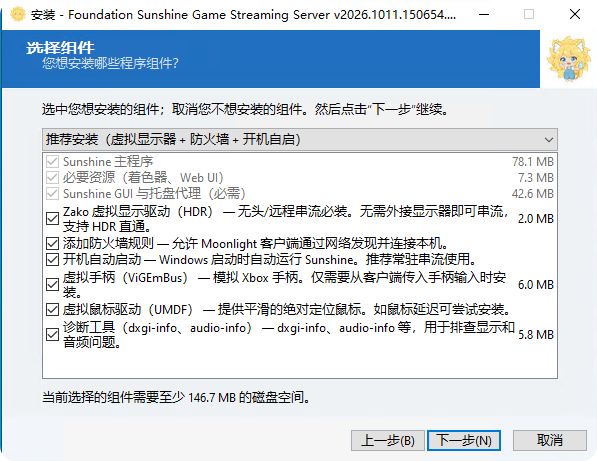
默认全选,已安装过的软件可以取消勾选。
本教程推荐勾选虚拟显示器和虚拟手柄组件。
- 虚拟显示器可以提供独立的串流画面,方便适配手机、平板和电视的分辨率;
- 虚拟手柄驱动用于让电脑识别从 Moonlight 客户端传来的手柄操作。
- 运行Shushine 右上角可以设置语言,设置用户名及密码后登录。
密码设置后无法查看,请妥善保存。
设置Sunshine基地版
- 选择界面语言:中文/英文
- 选择显卡:优先选择独显进行编码(如果使用核显,或者遇到编码异常,可根据实际硬件调整编码设备)
- 串流显示器:优先选择虚拟基地显示器(可自定义串流分辨率)
- 显示器策略:自行选择即可
- 配置完成后,程序会自动重启生效。
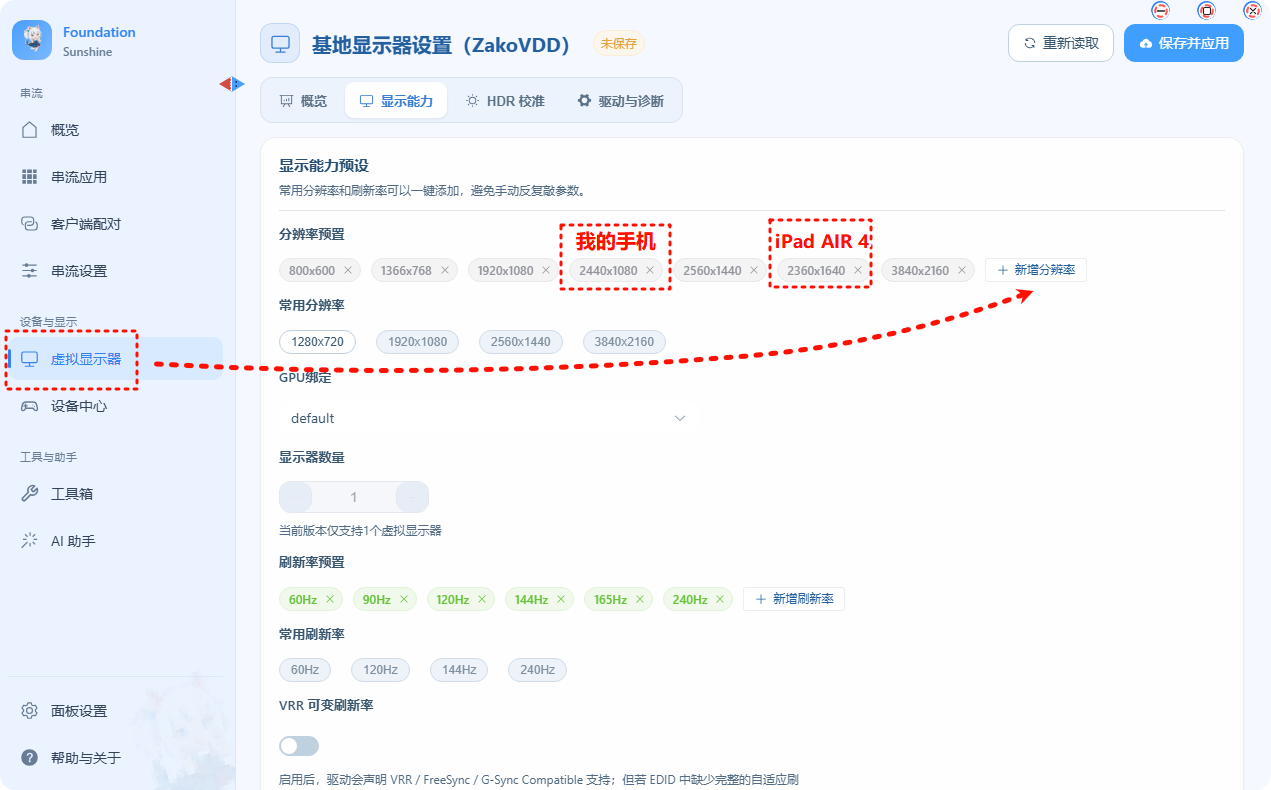
- 虚拟显示器设置
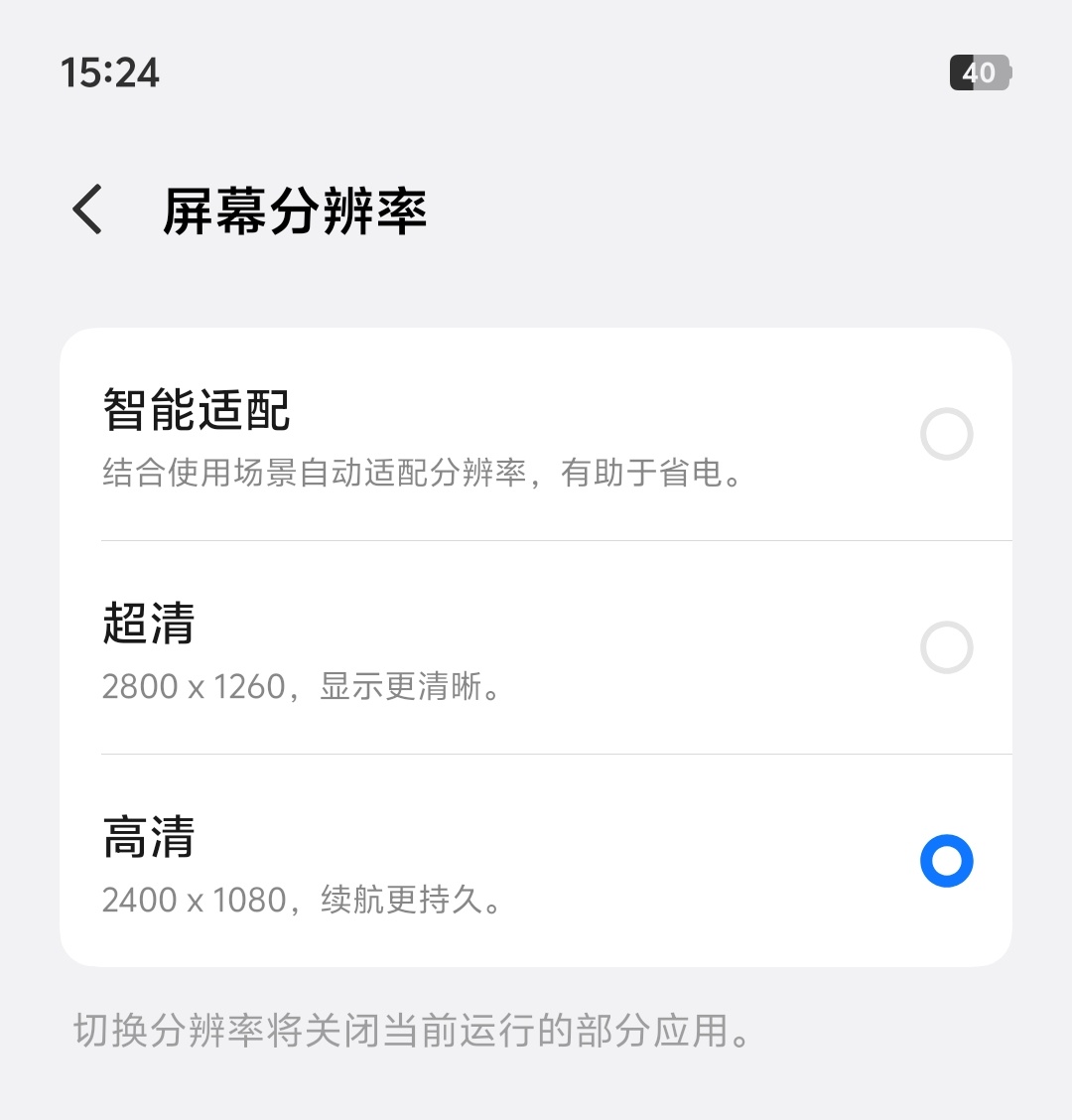
- 查看客户端设备的屏幕分辨率并添加。
- 例如 :
我的手机分辨率为2400x1080,就在虚拟显示器中就新增一个2400x1080的分辨率,添加完成后点击右上角保存并应用。
手机、平板、电视串流
安装moonlight
- 安卓设备(手机、平板、电视)
或客户端-moonlight-android(仅安卓端可用)
- 苹果设备(手机、平板)
苹果商店下载安装Moonlinght
设置moonlight (V+)
- 客户端与服务端要在同一网络环境下
- 手柄需要连接客户端(手机、平板、电视)
- 视频分辨率:原生全屏体验效果最佳
- 视频码率:根据设备分档
串流规格 | 建议起始码率 |
720P 60FPS | 10Mbps |
1080P 60FPS | 20Mbps |
2K 60FPS | 30Mbps |
4K 60FPS | 50Mbps |
以上为局域网初始测试值,并非固定最佳值。实际还要考虑编码格式、画面复杂度、网络质量和客户端解码性能。
网络与设备性能允许的情况下,可以逐步提高码率。画面出现卡顿或延迟时,优先查看串流性能信息,再调整码率
- 编解码设置:默认自动 或H.264
串流连接
- 打开moonlight 客户端后会自动扫描处于同一局域网的Sunshine服务端(电脑)
- 点击后在电脑上输入pin码配对
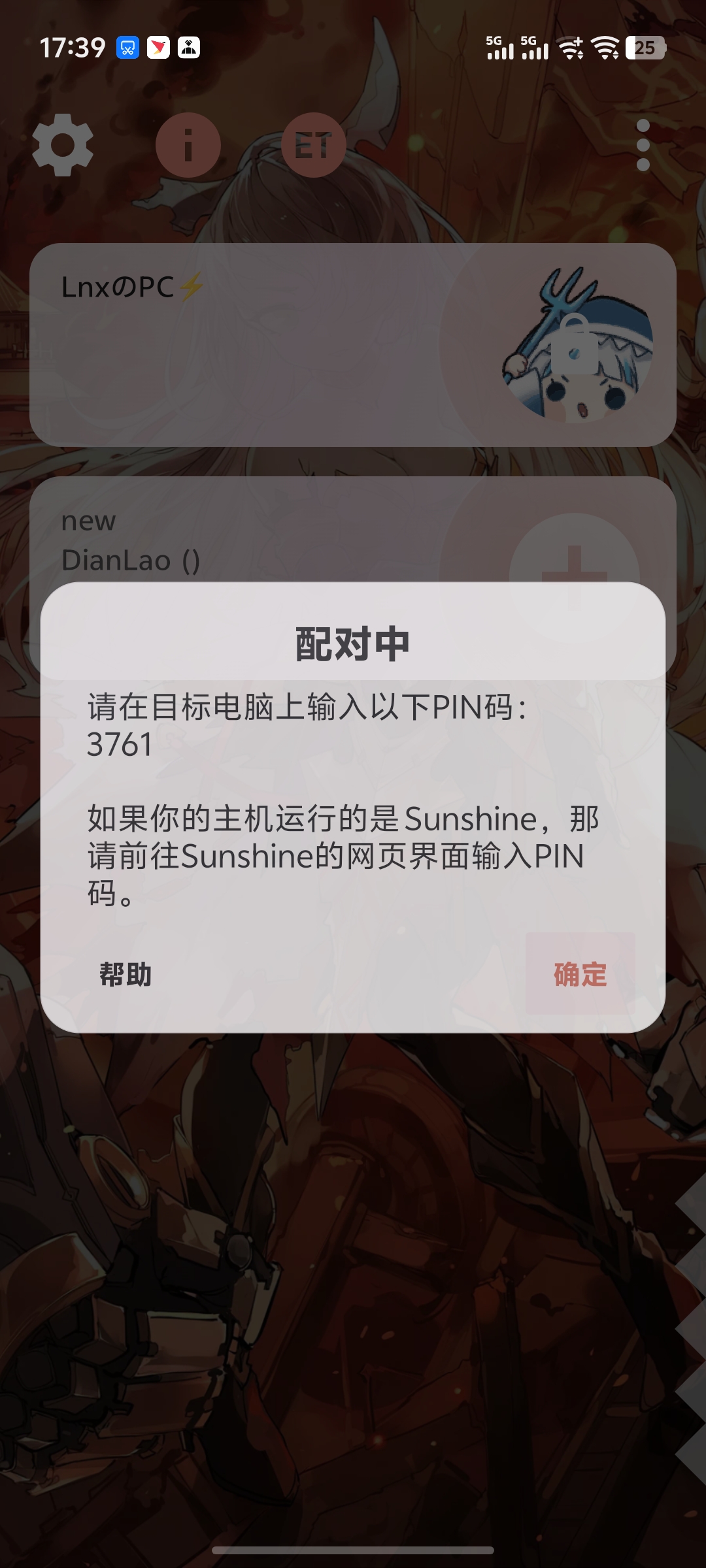
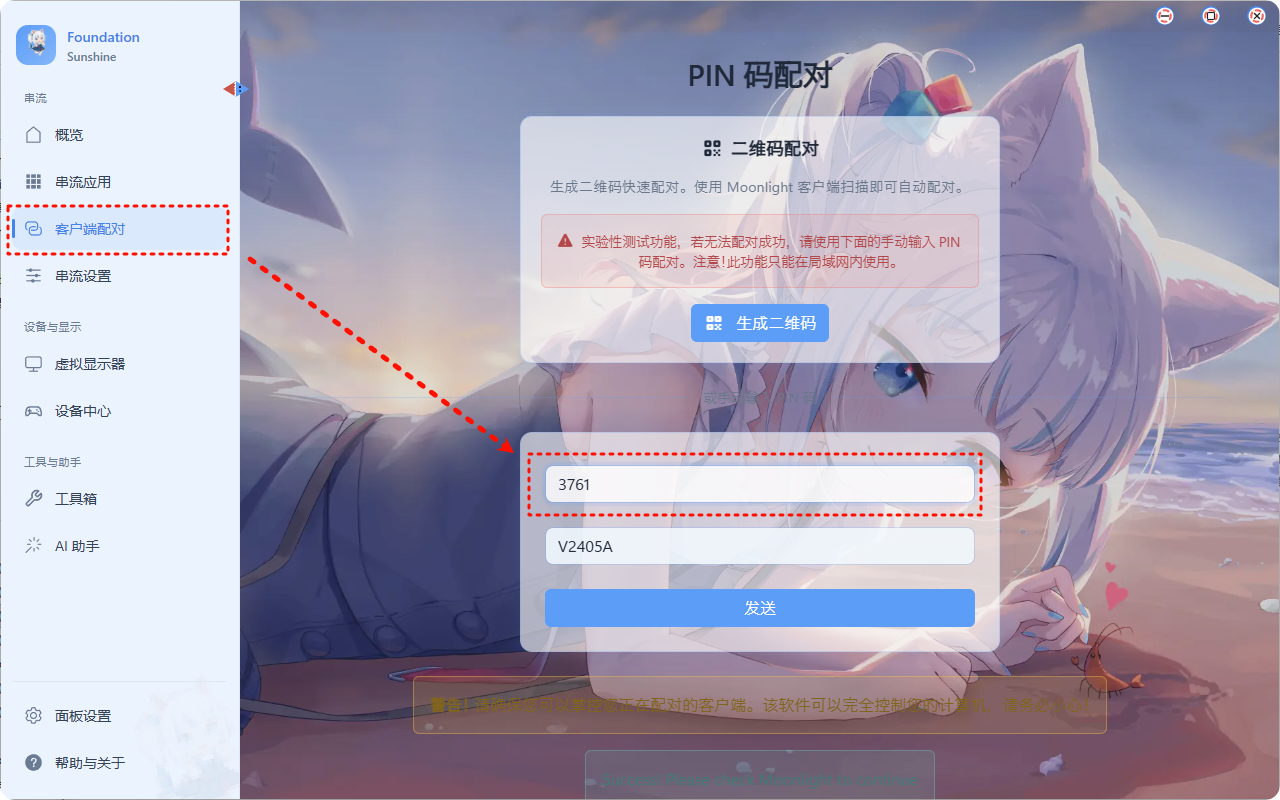
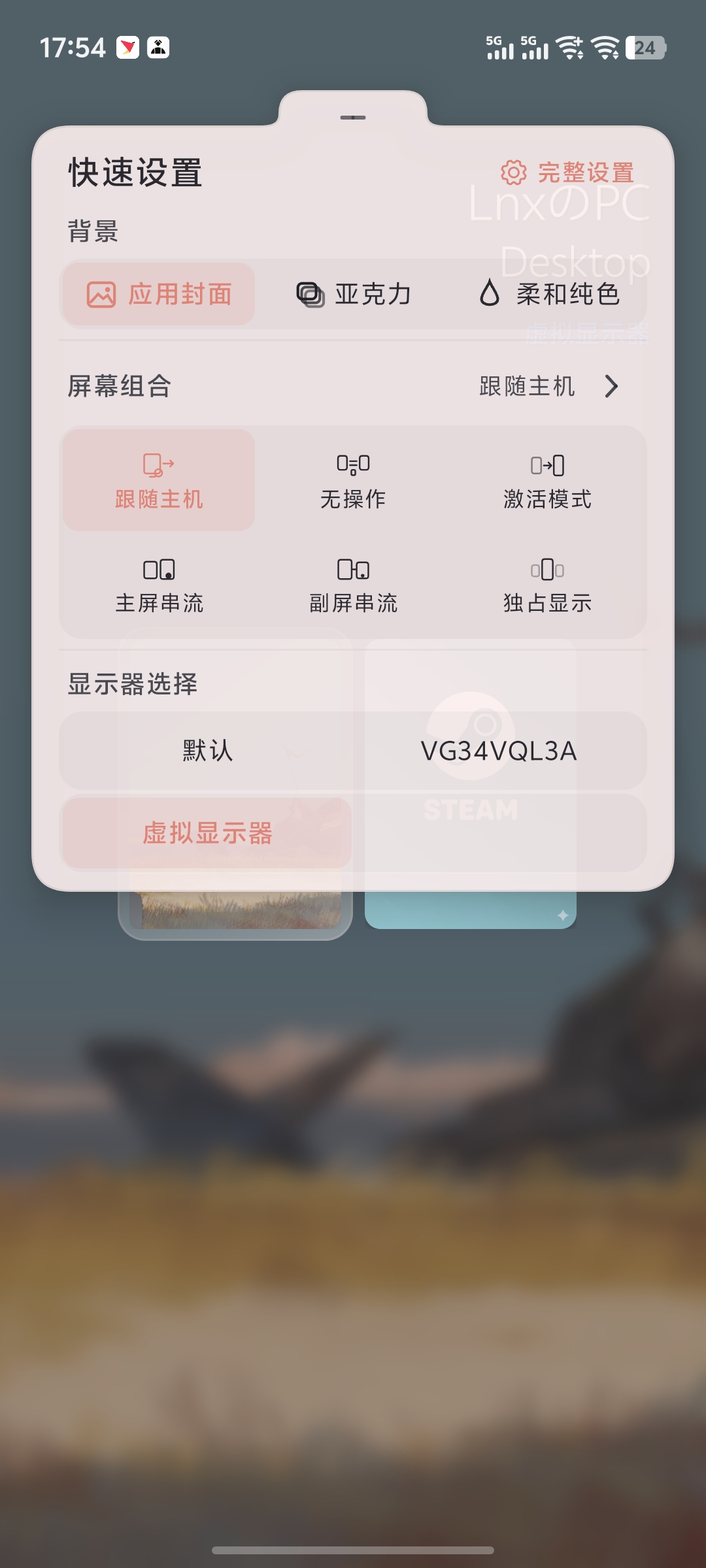
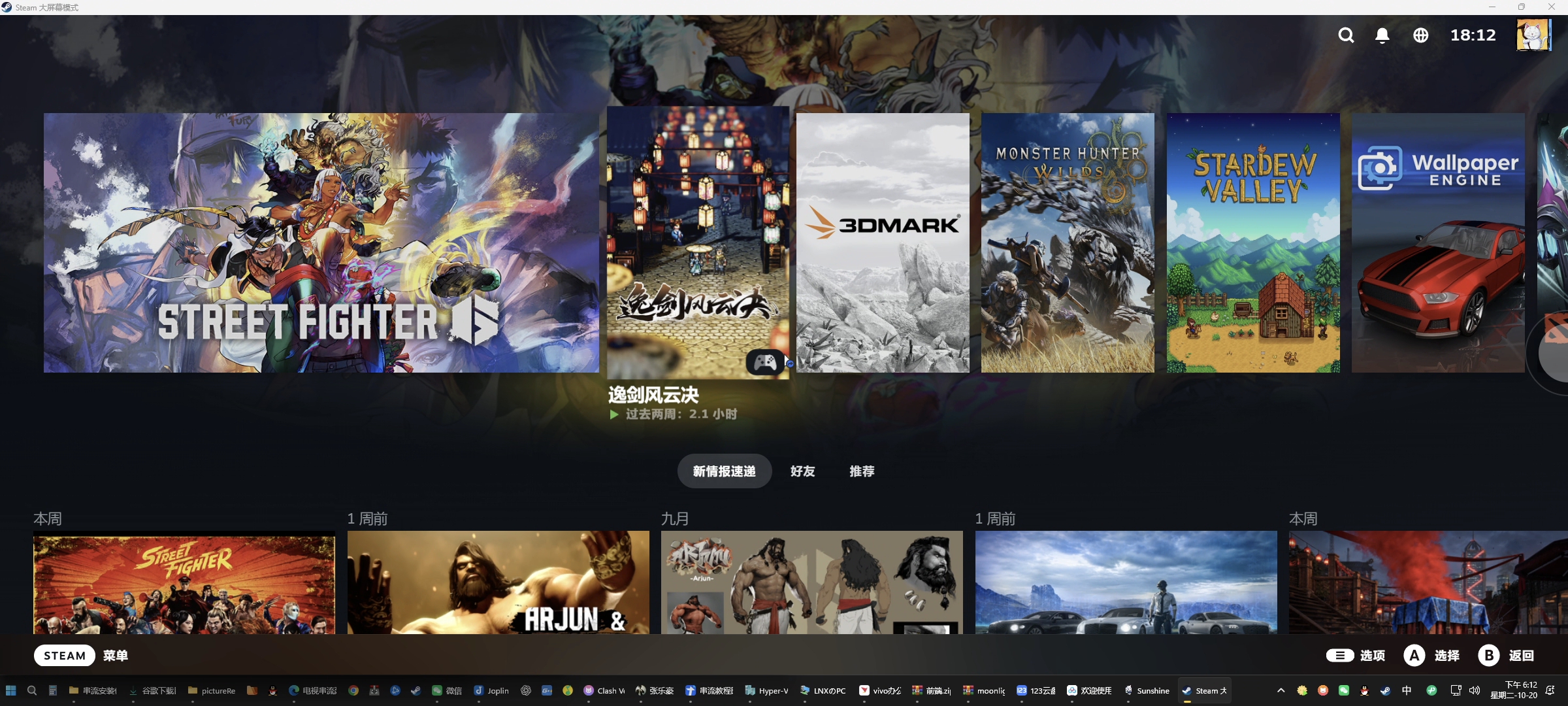
- 配对完成后可以点击上方的快速设置图标将显示器更改为虚拟显示器,之后点击桌面程序或者steam程序进行串流游玩。
Switch-串流
Moonlight-Switch · GitHub(仅支持switch学习版串流 )
安装
- 将switch通过MTP方式连接电脑,
- switch文件夹覆盖到sd卡根目录,NSP前端和游戏一样安装(NSP文件拷贝到SD Card install)
- 推荐使用大气层虚拟系统,连接WiFi,须和服务端(电脑)在同一局域网中。
设置与连接
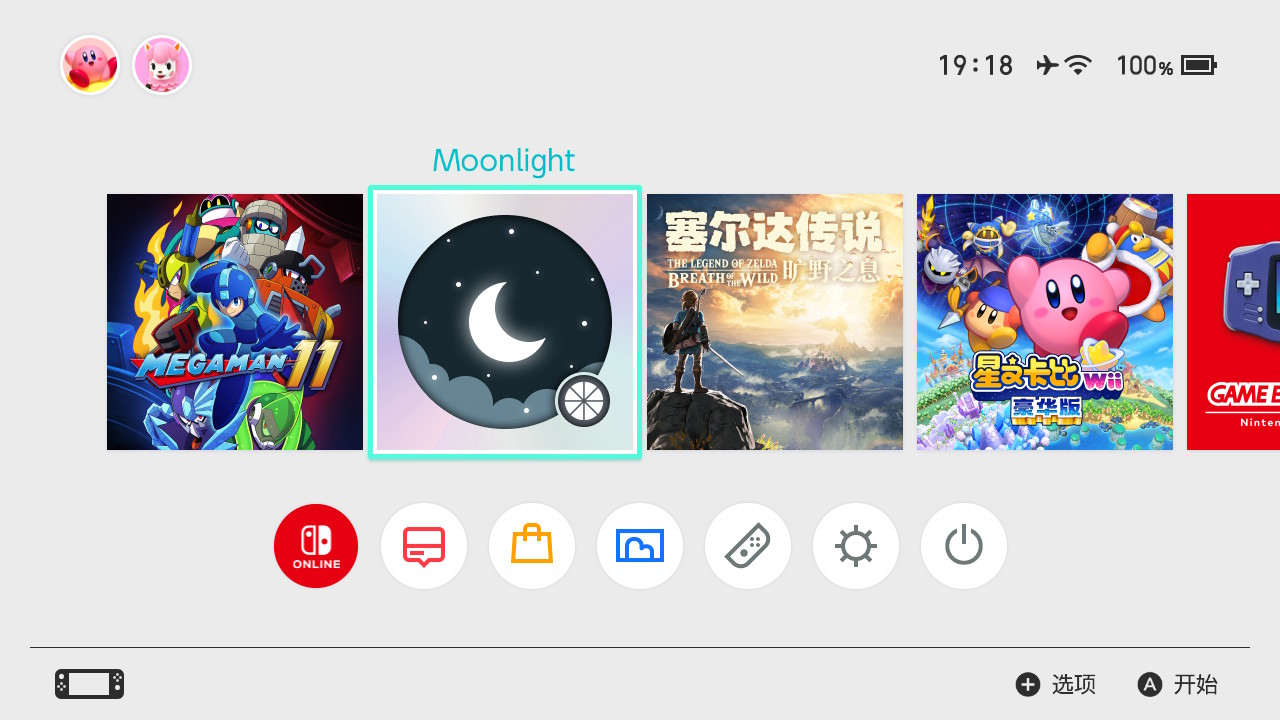
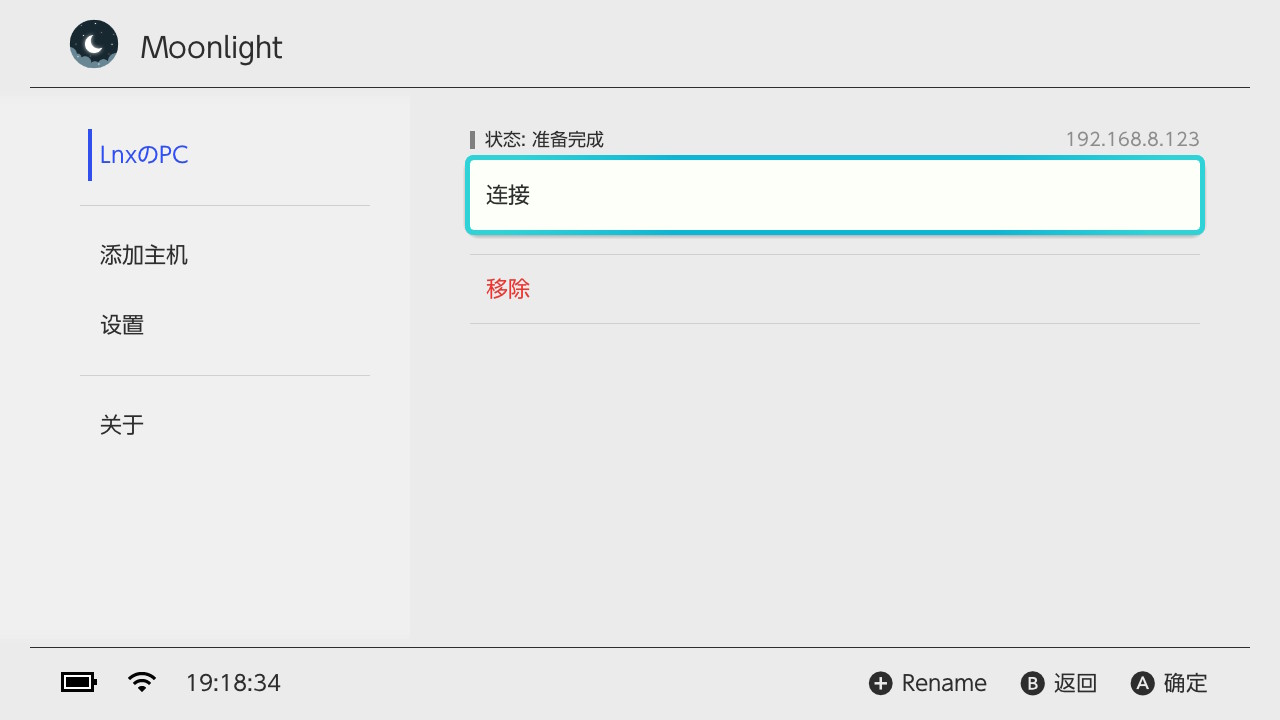
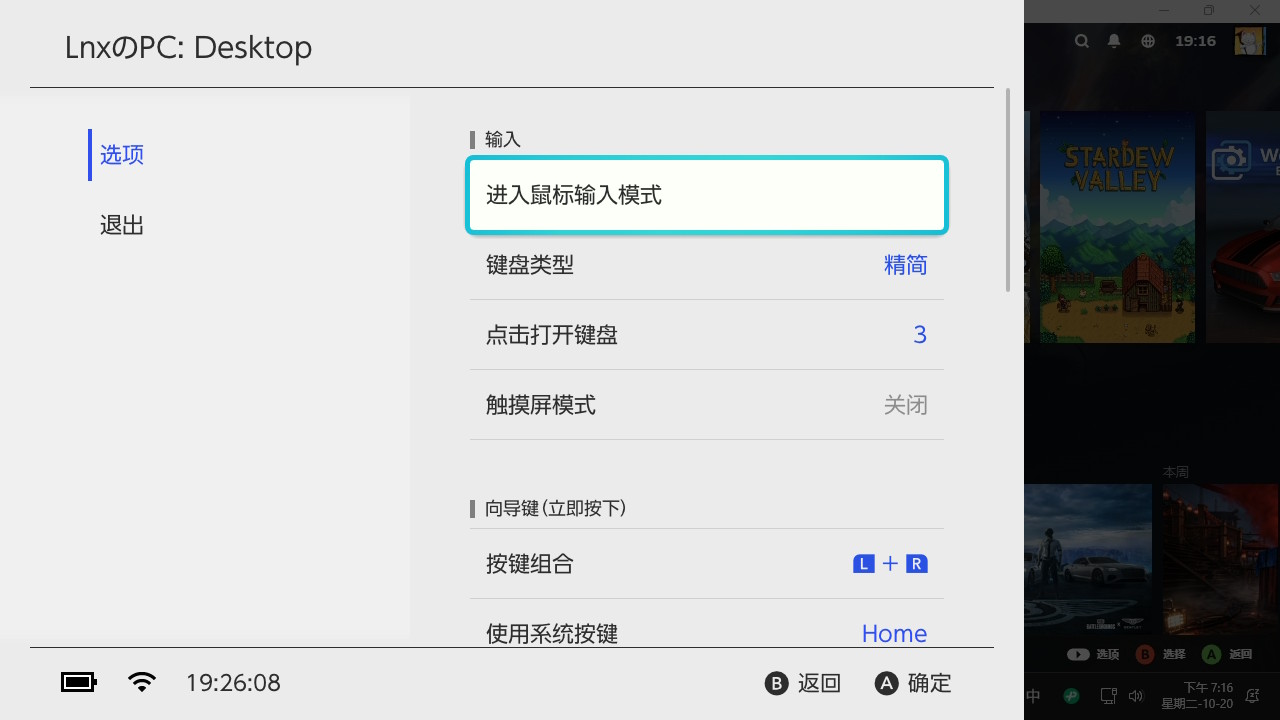
前端启动moonlight,会自动扫描到电脑IP,也可以手动添加电脑IP。之后在Sunshine中输入pin码完成配对。
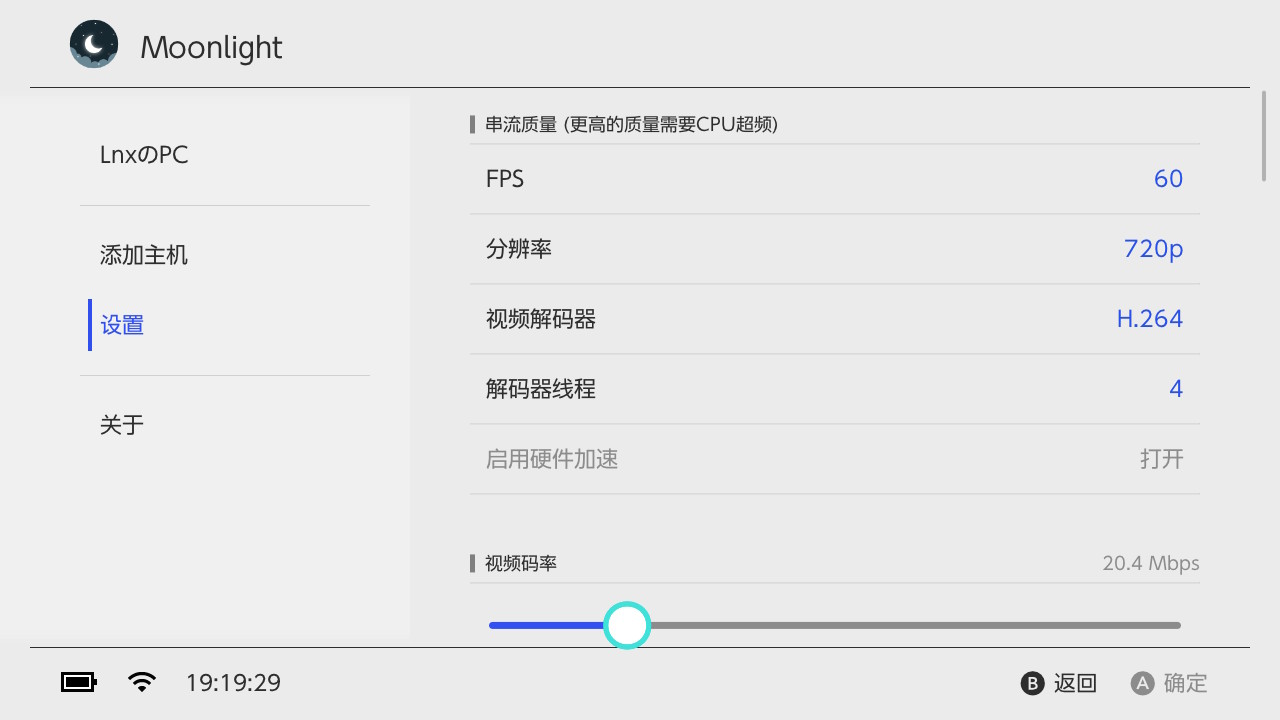
分辨率720P 60FPS H.264解码,由于switch性能问题,建议将码率设置在50Mbps以下,这里我们设置成20Mbps。
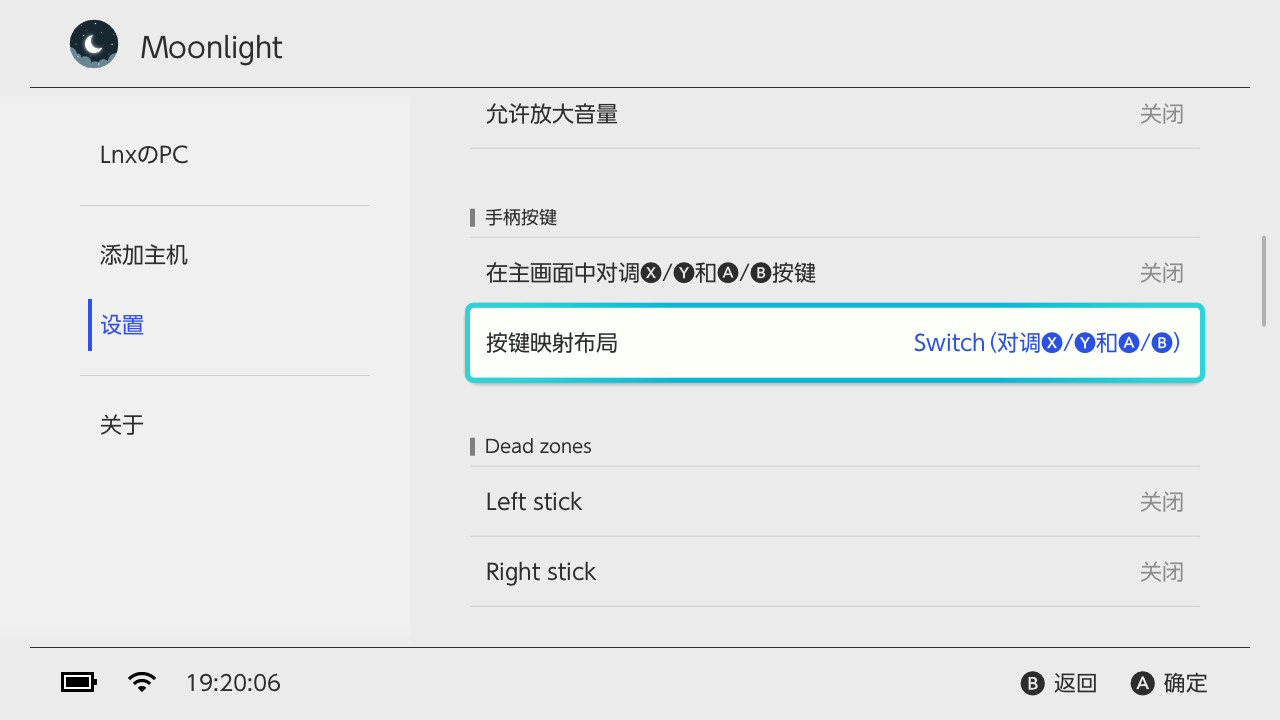
按键布局可调整为switch布局,或自定义。
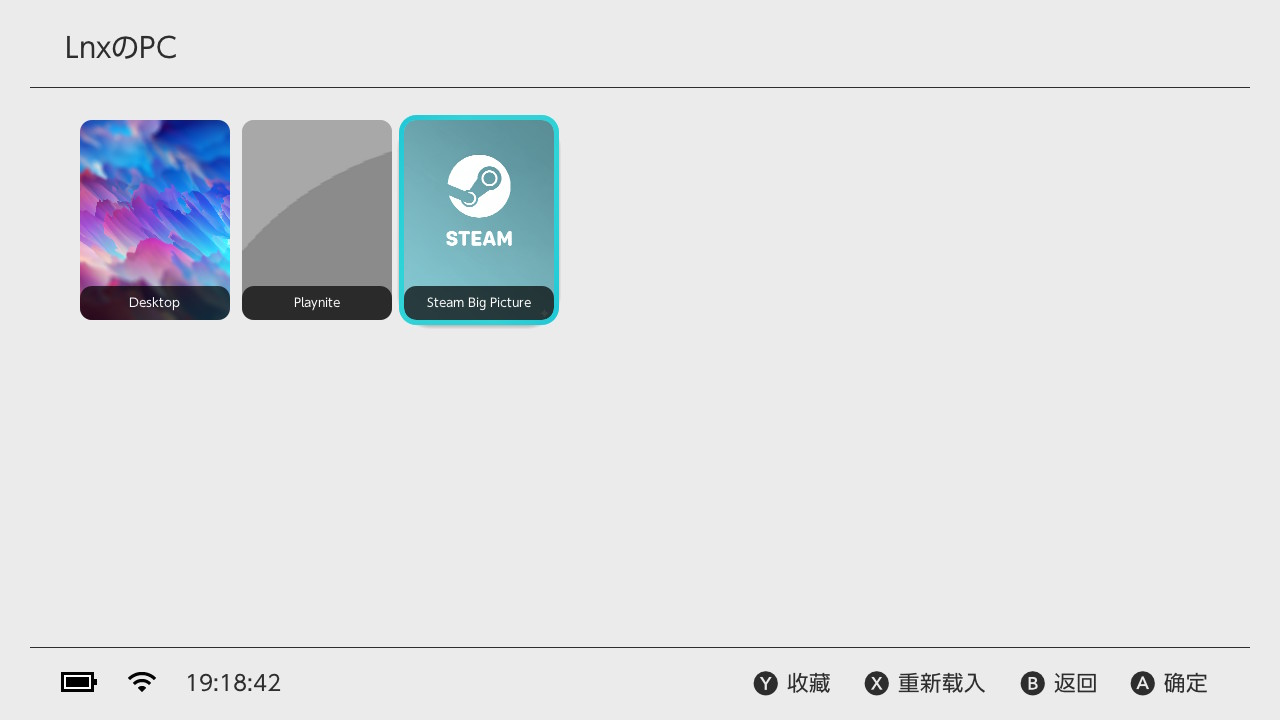
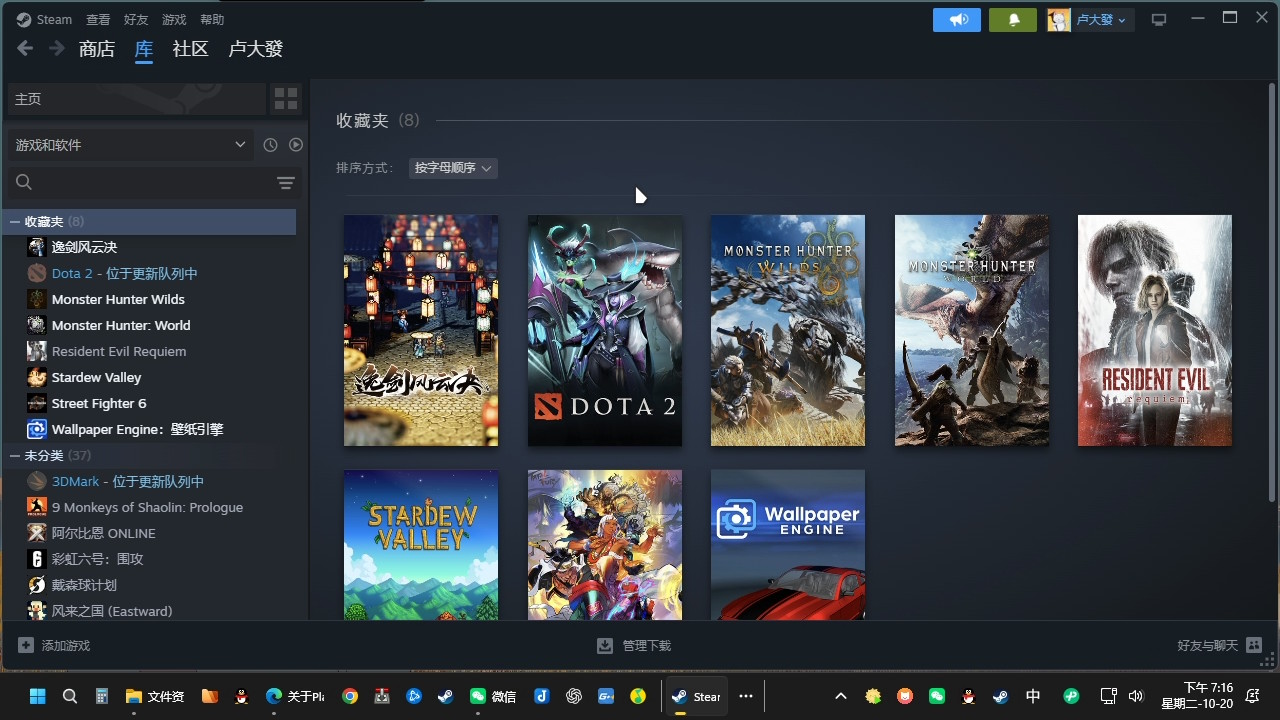
基础设置完成后即可连接服务端串流游玩。
游戏管理
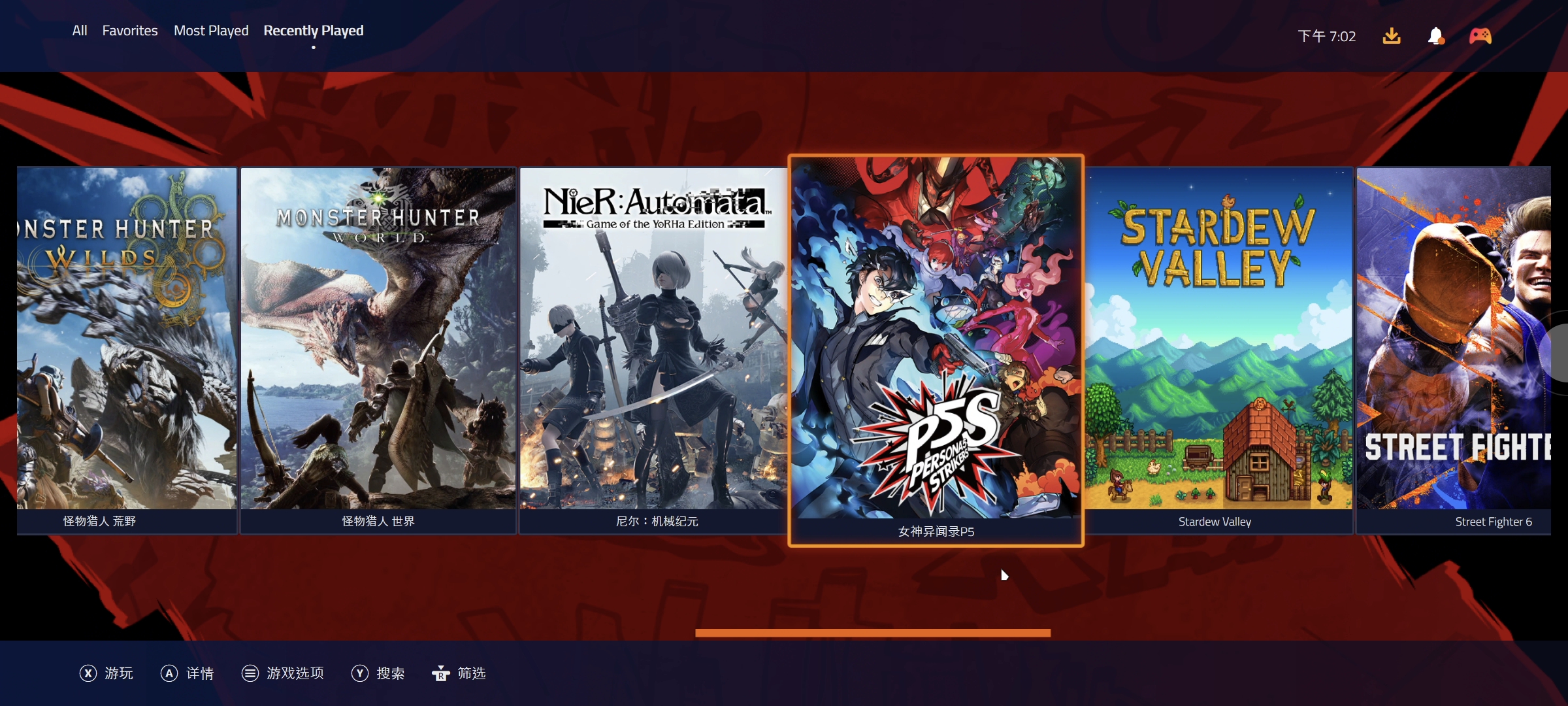
为了更优雅的游玩本地游戏(学习版),推荐使用playnite游戏管理软件(这里不展开讲述Playnite的使用方法),我们可以将Playnite添加到Sunshine中。
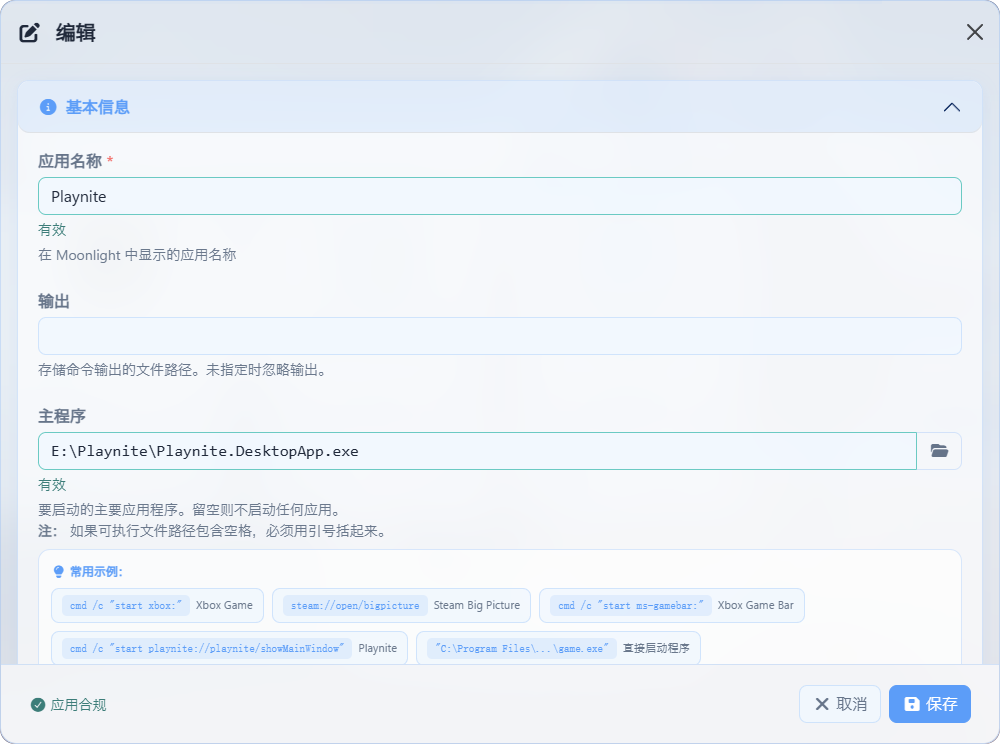
- 打开 Sunshine 的应用管理页面,点击添加应用。
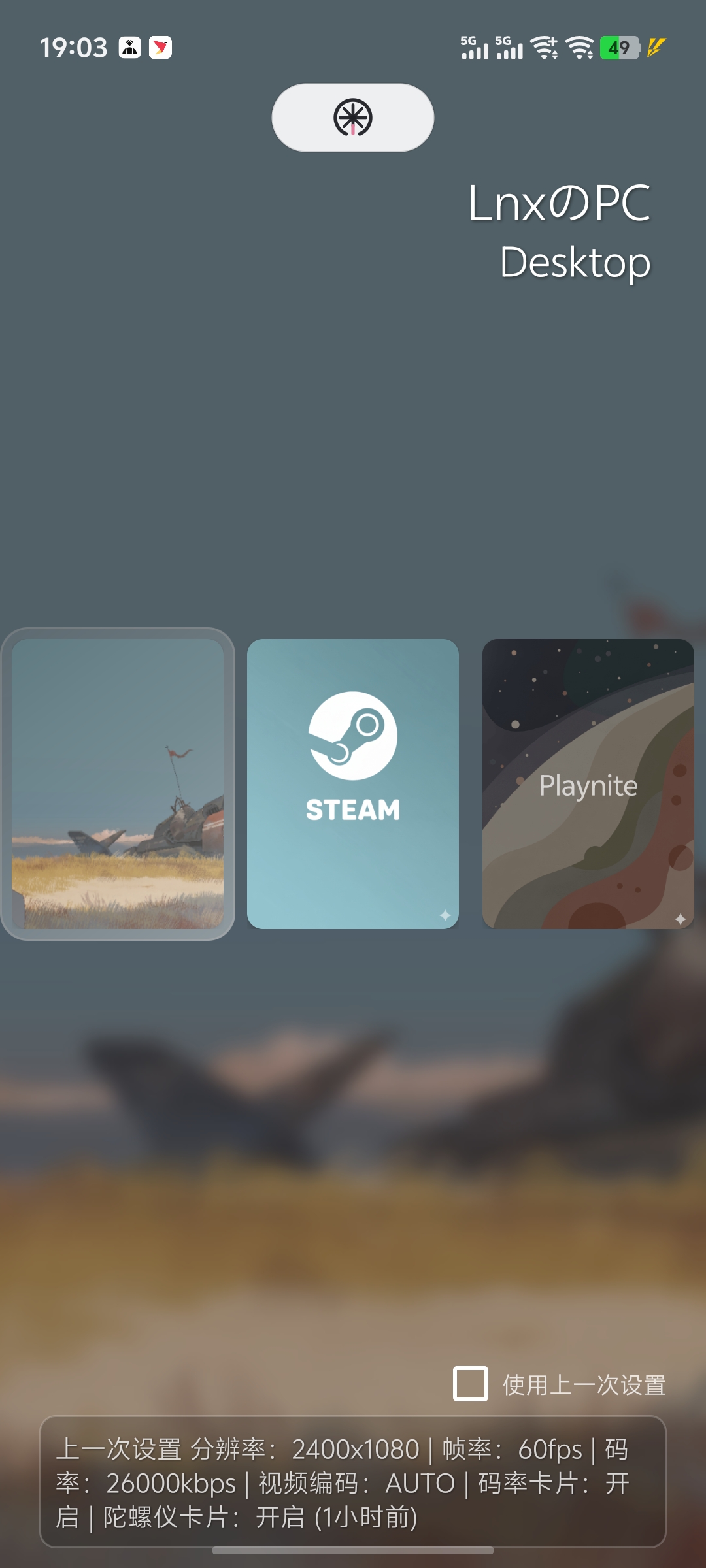
- 应用名称填写 Playnite,在主程序一栏选择 Playnite 的 EXE 可执行文件,保存后即可在 Moonlight 中看到 Playnite。
- 如果希望像游戏主机一样使用手柄操作,可以使用 Playnite 的全屏模式,并根据需要配置启动方式。
常见问题
一 、 装完Sunshine后系统报错
提示由于找不到VCRUNTIME140.dII,无法继续执行代码……
请前往微软官网下载并安装 Microsoft Visual C++(Visual C++ 可再发行组件)。
二 、手柄相关
服务端(电脑)上重新安装ViGEmBus虚拟手柄驱动
手柄A/B和X/Y键调转,可在moonlight中开启 反转技能键功能
三 、电视端串流时卡顿与延迟
- 部分智能电视采用百兆有线网卡,在高码率、4K 串流时可能出现网络带宽不足的问题。建议优先使用稳定的有线网络。如果电视支持 5GHz Wi-Fi,也可以测试无线连接的实际表现。
对于有线带宽不足的电视,可以尝试兼容的 USB 千兆网卡,但需要确认电视系统支持对应驱动
- 降低视频分辨率为1080P,60FPS,码率为20Mbps使用。
- 如果降低画质后操作变跟手了,说明在高分辨率下电视的硬件性能出现瓶颈。
- 如果串流画面能够稳定保持 60FPS,但操作仍有明显延迟,建议打开 Moonlight 性能信息,重点查看网络延迟、解码耗时以及丢帧情况。如果这些指标均正常,但仍感觉操作不跟手,可以尝试关闭电视的 MEMC 运动补偿、降噪、动态画质增强等功能。
- 部分电视仅对 HDMI 输入开放游戏模式,内置应用无法启用低延迟显示模式。这种情况下,可以考虑通过 HDMI 外接串流设备。
四 、若扫描不到服务端(电脑)
请确认网络环境,或手动添加服务端(电脑)IP。
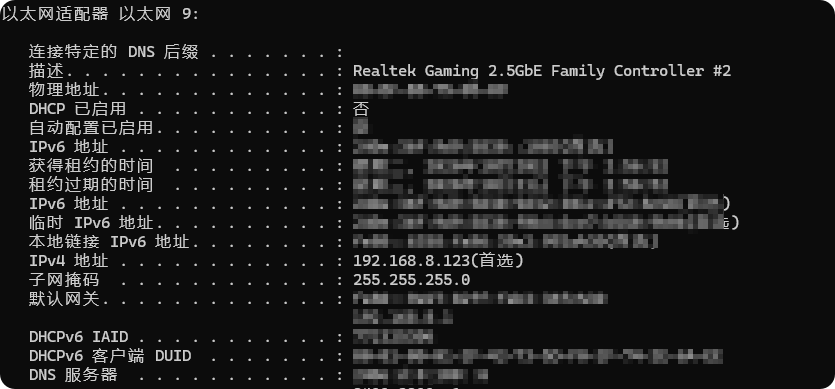
- 电脑IP查询:打开CMD命令行 输入ipconfig /all并查看IPV4地址
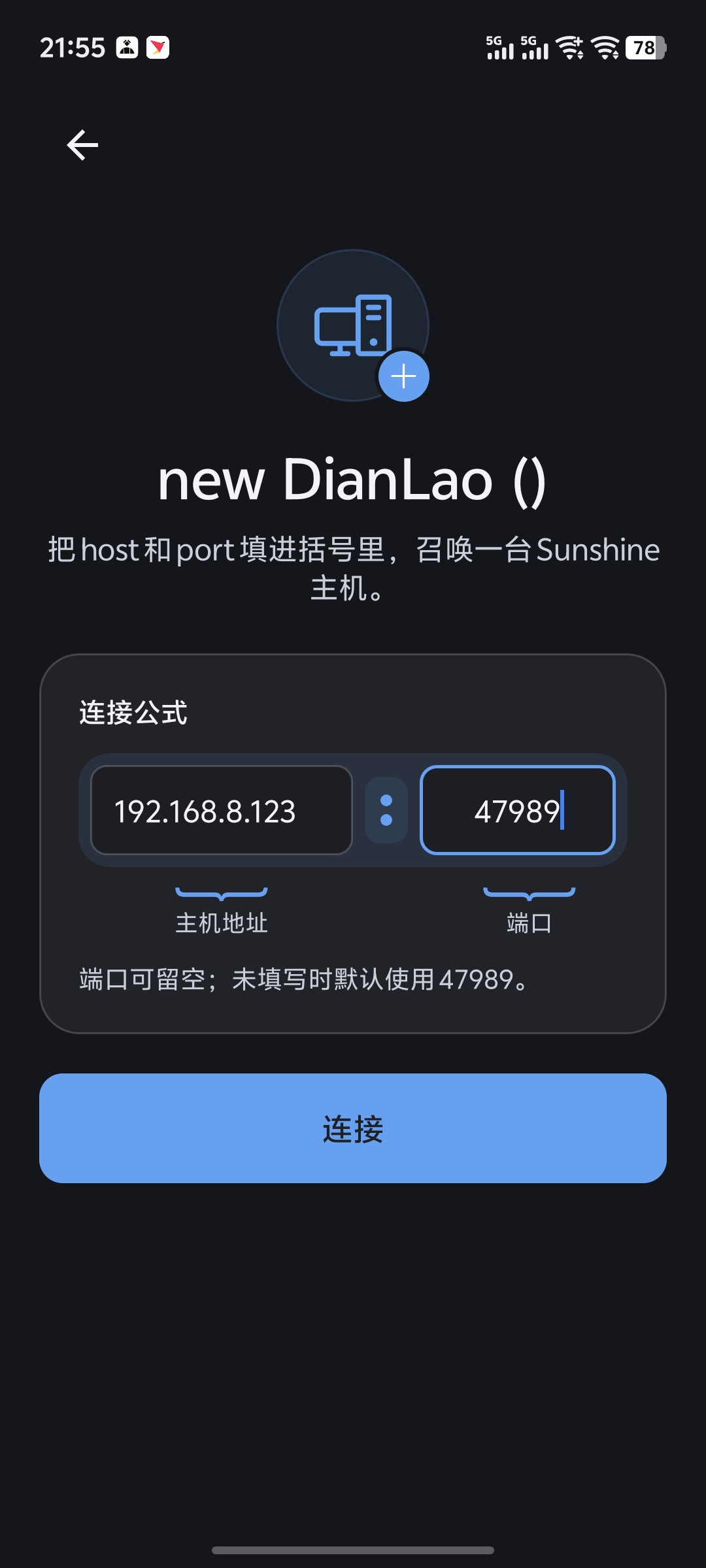
- 在moonlight中手动添加服务端(电脑)IP+端口(默认端口47989)进行连接配对。